
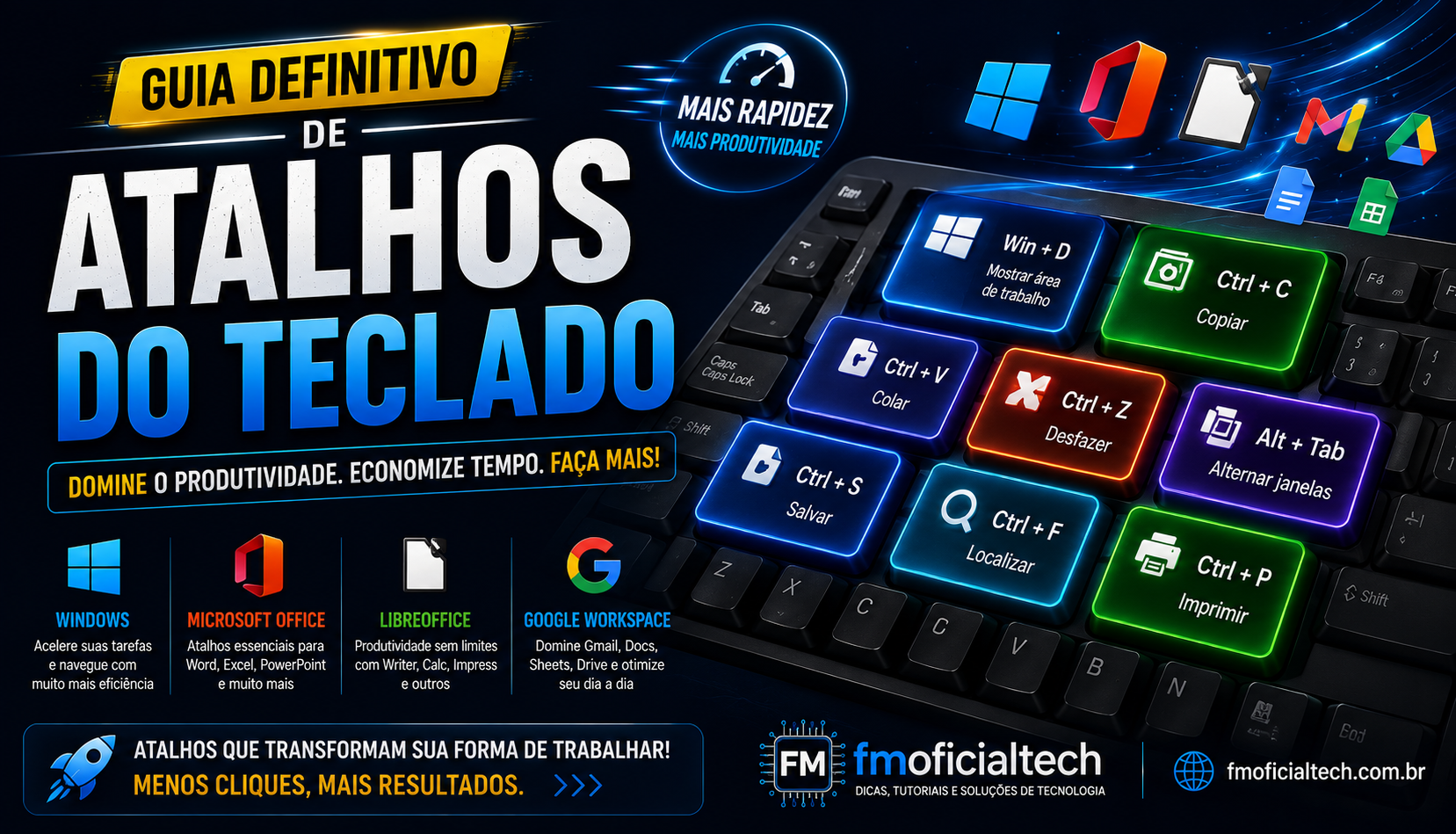
No universo da tecnologia e do suporte de TI, existe um divisor de águas muito claro entre o usuário comum e o profissional de alta performance: o uso inteligente dos atalhos de teclado. Trabalhar dependendo exclusivamente do mouse atrasa o seu fluxo de entrega, quebra sua concentração e gera um cansaço físico desnecessário ao final do dia.
Memorizar as combinações certas de teclas não é preciosismo; é uma estratégia de eficiência que economiza horas de trabalho acumuladas na semana. Este guia foi elaborado didaticamente para centralizar todos os comandos essenciais dos sistemas e suítes de escritório mais utilizados do mercado, além de trazer um manual de sobrevivência para quando o seu teclado parar de funcionar.
🖥️ 1. Atalhos Essenciais do Windows
O sistema operacional da Microsoft possui comandos globais que facilitam o gerenciamento de arquivos e o diagnóstico rápido do sistema.
- Windows + E: Abre o Explorador de Arquivos.
- Windows + D: Minimiza todas as janelas e mostra a Área de Trabalho.
- Windows + L: Bloqueia a tela do computador instantaneamente.
- Windows + I: Abre o painel de Configurações do sistema.
- Windows + S: Abre a barra de pesquisa do Windows.
- Windows + Seta para Esquerda/Direita: Ajusta a janela ativa em metade da tela.
- Ctrl + Shift + Esc: Abre diretamente o Gerenciador de Tarefas.
- Alt + Tab: Alterna entre as janelas abertas.
- Windows + V: Abre o histórico da área de transferência (vários itens copiados).
🍏 2. Equivalentes para macOS: O Mundo Apple
Para quem utiliza o ecossistema da Apple, a regra geral é substituir a tecla Ctrl pela tecla Command (⌘) e a tecla Windows pela tecla Option (⌥).
- Cmd + Space: Abre a pesquisa do Spotlight.
- Cmd + Tab: Alterna entre os aplicativos abertos.
- Cmd + Option + Esc: Forçar Encerrar Aplicativos.
- Ctrl + Cmd + Q: Bloqueia a tela do Mac instantaneamente.
- Cmd + F3: Minimiza as janelas para mostrar a Mesa/Desktop.
- Cmd + Shift + C ou H (no Finder): Abre as pastas raiz do sistema.
📦 3. Suítes de Escritório: Office, LibreOffice e Google Workspace
A formatação e a edição de documentos mudam significativamente dependendo do ecossistema escolhido.
Microsoft Office (Word, Excel, PowerPoint)
- Ctrl + A (Win) / Cmd + A (Mac): Selecionar todo o conteúdo.
- Ctrl + N (Win) / Cmd + B (Mac): Aplicar ou remover o efeito de negrito.
- Ctrl + S (Win) / Cmd + S (Mac): Salvar o arquivo atual.
- Ctrl + Alt + V (Win) / Cmd + Option + V (Mac): Janela de Colar Especial.
- F4 (no Excel): Fixa uma célula em uma fórmula (referência absoluta).
LibreOffice (Writer, Calc, Impress)
- Ctrl + B (Win) / Cmd + B (Mac): Aplicar negrito (diferente do Word no Windows).
- Ctrl + Shift + T: Inserir uma tabela no Writer.
- F11: Abrir a janela de Estilos e Formatação.
- Ctrl + Q (Win) / Cmd + Q (Mac): Sair do aplicativo.
Google Workspace (Docs, Sheets, Slides)
- Ctrl + Alt + M (Win) / Cmd + Option + M (Mac): Inserir um comentário.
- Ctrl + K (Win) / Cmd + K (Mac): Inserir um link em um texto.
- Ctrl + Shift + V (Win) / Cmd + Shift + V (Mac): Colar texto sem formatação.
- Ctrl + / (Win) / Cmd + / (Mac): Abre a lista interna de atalhos da ferramenta.
🌐 4. Atalhos Universais para Navegadores (Chrome, Edge e Safari)
Otimize sua navegação diária na internet com estes comandos:
- Nova Guia/Aba:
Ctrl + T(Win) /Cmd + T(Mac). - Fechar Guia Atual:
Ctrl + W(Win) /Cmd + W(Mac). - Reabrir Última Guia Fechada:
Ctrl + Shift + T(Win) /Cmd + Shift + T(Mac). - Nova Janela Anônima:
Ctrl + Shift + N(Win) /Cmd + Shift + N(Mac). - Limpar Histórico e Cache:
Ctrl + Shift + Delete(Win) /Cmd + Option + E(Safari).
📊 5. Tabela Comparativa de Resumo Direto
| Ação / Função | Atalho no Windows 🖥️ | Atalho no macOS 🍏 |
|---|---|---|
| Selecionar Tudo | Ctrl + A | Cmd + A |
| Copiar / Colar | Ctrl + C / Ctrl + V | Cmd + C / Cmd + V |
| Desfazer / Refazer | Ctrl + Z / Ctrl + Y | Cmd + Z / Cmd + Shift + Z |
| Buscar Texto | Ctrl + F | Cmd + F |
| Alternar Apps | Alt + Tab | Cmd + Tab |
| Forçar Encerrar App | Ctrl + Shift + Esc | Cmd + Option + Esc |
🛠️ 6. Resolução de Problemas: O Guia de Suporte
Se os seus atalhos pararam de responder do nada, o problema geralmente é configuração de software:
- Teclas de Aderência ativadas: Pressionar
Shiftcinco vezes seguidas ativa esse recurso do Windows. Desative em Configurações > Acessibilidade > Teclado. - Idioma alterado acidentalmente: Pressionar
Alt + Shiftmuda o layout do teclado (ex: de ABNT2 para Inglês). Corrija apertandoWindows + Barra de Espaço. - Inversão da tecla Fn: Se os atalhos de
F1aF12pararam de funcionar, aperteFn + Escpara restaurar o comportamento original.
💻 Resetando o Teclado via Terminal (Avançado)
Se o problema for travamento ou input lag lógico, limpe o cache do subsistema de entrada:
- No Windows (PowerShell como Adm):
Restart-Service -Name "DeviceAssociationService" -Force - No macOS (Terminal):
sudo killall WindowServer
Conclusão
Dominar os atalhos de teclado não acontece da noite para o dia. A recomendação prática de suporte é escolher de três a cinco comandos novos por semana para aplicar ativamente na sua rotina. Com o tempo, a memória muscular assume o controle e você perceberá que realizar tarefas no computador ficou muito mais fluido, rápido e menos cansativo. Implemente essas mudanças no seu dia a dia e sinta a diferença imediata na sua produtividade profissional!
👇Arquivo com os “atalhos” para “Download” Abaixo. 👇
Deixe um comentário