





1. Como descobrir se o HD está com problemas
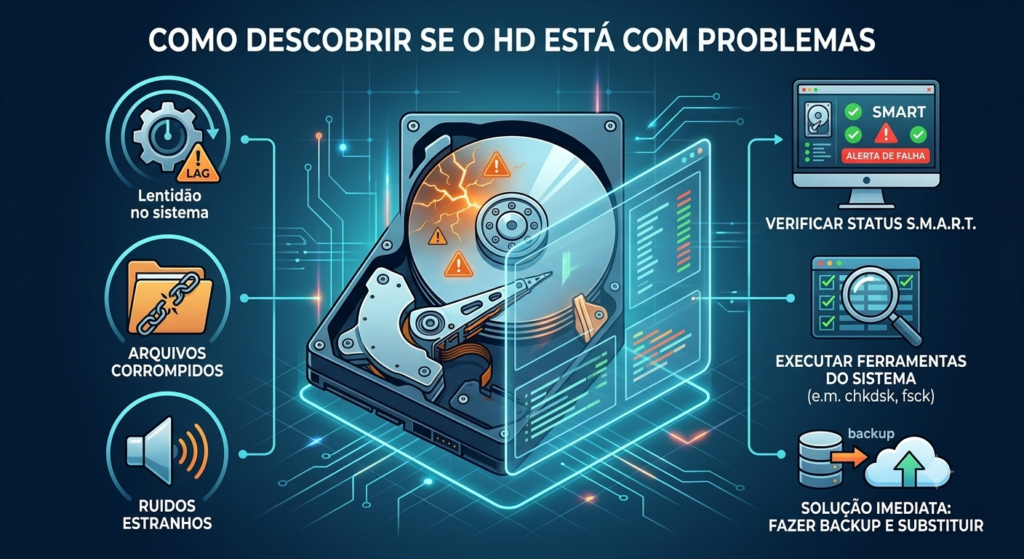
Sintomas comuns:
- Computador muito lento.
- Travamentos frequentes.
- Arquivos demorando para abrir.
- Erros ao copiar arquivos.
- Windows apresentando tela azul.
- HD fazendo ruídos incomuns.
Teste rápido pelo Windows:
Abra o Prompt de Comando como administrador e execute:
chkdsk C: /scan
O comando verifica o sistema de arquivos da unidade sem precisar reiniciar o computador.
Para uma análise mais completa, também é possível utilizar ferramentas que verificam os dados S.M.A.R.T. do disco.
Dica de técnico: se o HD apresentar setores defeituosos ou indicadores S.M.A.R.T. críticos, faça backup dos dados importantes imediatamente.
Dica Youtube -> https://www.youtube.com/watch?v=m9eUapZa5iQ
Dica Youtube -> https://www.youtube.com/shorts/yXabSsq2OnQ
2. Como verificar a temperatura do processador
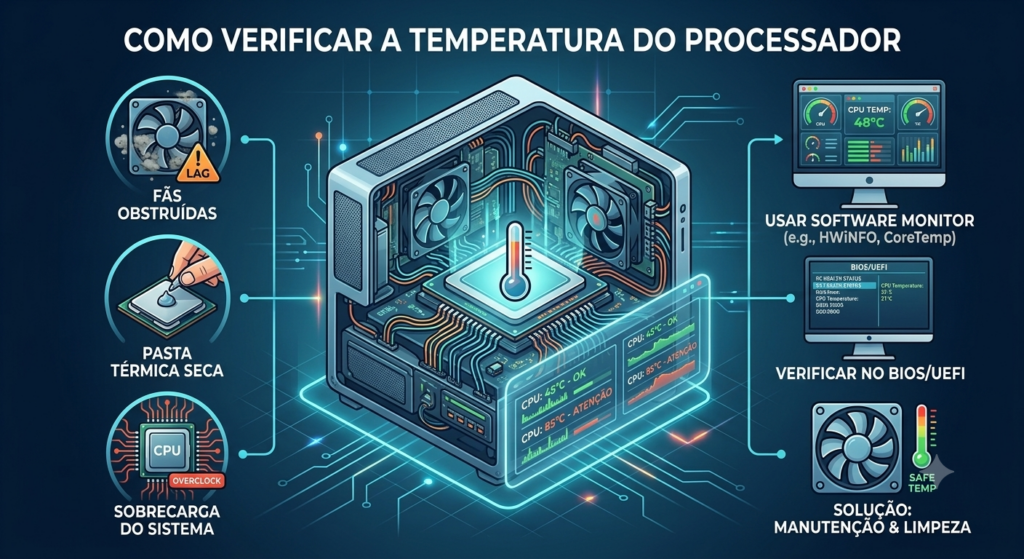
Uma temperatura elevada pode causar lentidão, travamentos, desligamentos e redução de desempenho.
Você pode verificar a temperatura através da BIOS/UEFI ou utilizando softwares de monitoramento.
Observe principalmente a temperatura:
- Em repouso.
- Durante tarefas pesadas.
- Durante jogos ou testes de estresse.
Dica de técnico: não avalie a temperatura apenas pelo valor em repouso. O comportamento durante carga é muito mais importante.
Dica Youtube -> https://www.youtube.com/watch?v=_H1JWDafqUE
Dica Youtube -> https://www.youtube.com/watch?v=Ta9To8Y9q4A
3. Como testar a memória RAM
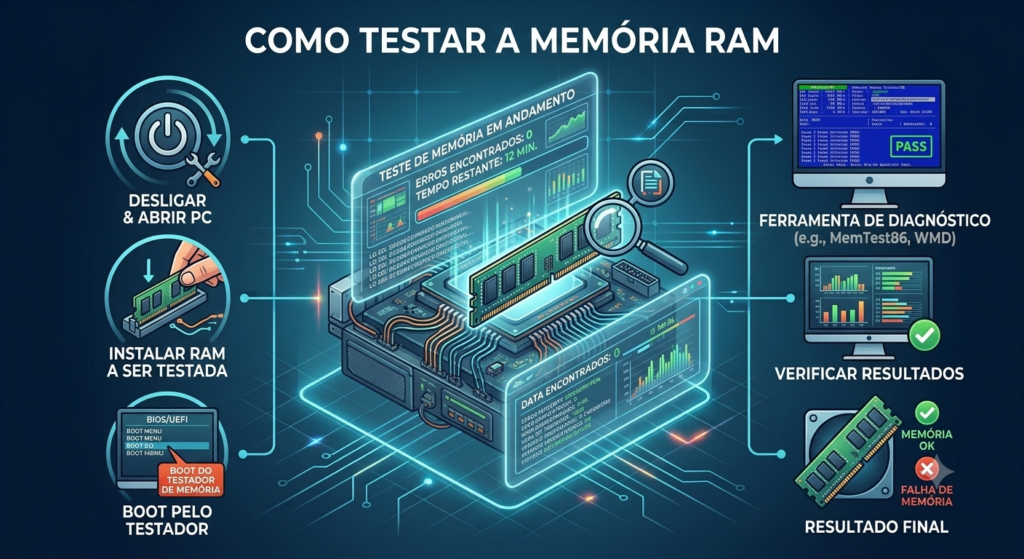
O próprio Windows possui uma ferramenta para diagnóstico.
Pressione: Win + R
Digite: mdsched.exe
Escolha: “Reiniciar agora e verificar se há problemas”
O computador será reiniciado e o Windows realizará o teste da memória.
Dica de técnico: se o diagnóstico apresentar erros, teste os módulos individualmente e, quando possível, alterne os slots da placa-mãe.
Dica Youtube -> https://www.youtube.com/watch?v=OAaN4IWJFgM
Dica Youtube -> https://www.youtube.com/watch?v=hAKsw2Bcb4o
4. Como descobrir o IP do computador
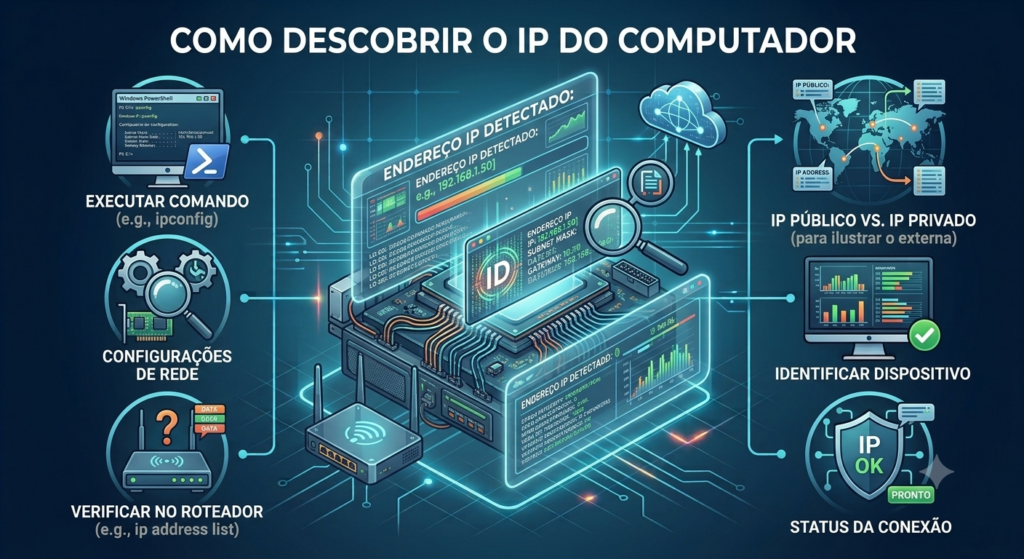
Abra o Prompt de Comando e digite:
ipconfig
Procure por:
Endereço IPv4
Exemplo:
192.168.1.25
Para obter informações mais completas:
ipconfig /all
Você poderá verificar também:
- Gateway padrão.
- Servidor DNS.
- Endereço físico/MAC.
- DHCP.
Dica de técnico: para descobrir rapidamente se o problema está no computador ou na rede, confira o IPv4 + Gateway + DNS.
Dica Youtube -> https://www.youtube.com/watch?v=ytcIUACqj0A
Dica Youtube -> https://www.youtube.com/shorts/hJJtW2q0nh0
5. Como limpar o DNS
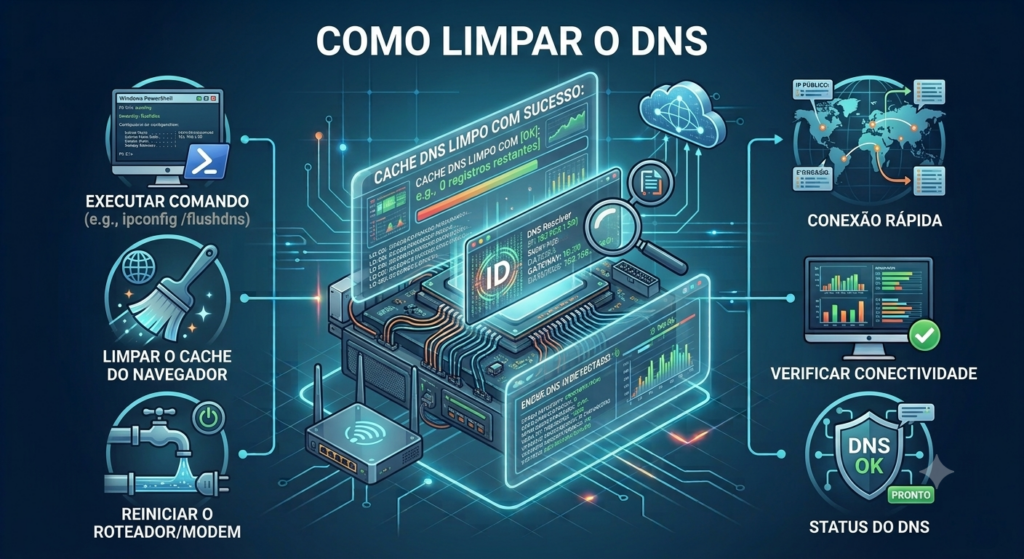
Quando sites não abrem corretamente ou o computador apresenta problemas de resolução de nomes, uma limpeza do cache DNS pode ajudar.
Abra o Prompt de Comando como administrador e execute:
ipconfig /flushdns
Se funcionar, aparecerá uma mensagem semelhante a:
Cache do DNS Resolver limpo com êxito.
Depois, tente acessar novamente o site.
Dica de técnico: se o problema persistir, verifique também a configuração dos servidores DNS e a conectividade com o gateway.
Dica Youtube -> https://www.youtube.com/watch?v=BELzXL4lCno
Dica Youtube -> https://www.youtube.com/watch?v=44-jFGKyaqo
6. Como verificar a velocidade da rede
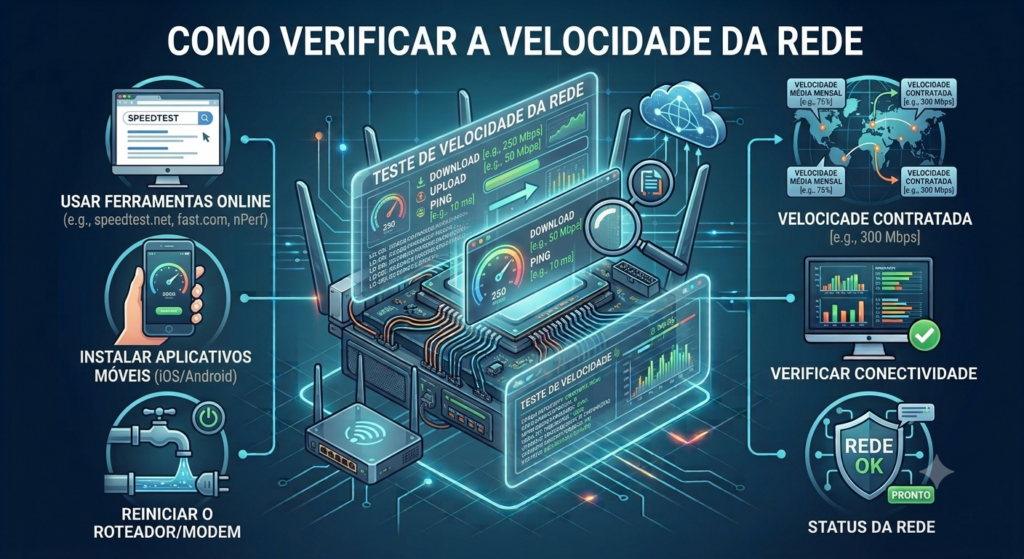
Primeiro, descubra qual é a velocidade negociada entre o computador e o equipamento de rede.
No Windows, você pode verificar as propriedades da conexão.
Depois, faça um teste de velocidade utilizando um serviço confiável.
Compare:
- Download, Upload, Ping/latência
Dica de técnico: faça o teste preferencialmente utilizando cabo de rede. Wi-Fi, distância do roteador, interferências e outros dispositivos podem alterar significativamente o resultado.
Dica Youtube -> https://www.youtube.com/watch?v=eo-Dtc_6gRg
7. Como reparar arquivos do Windows
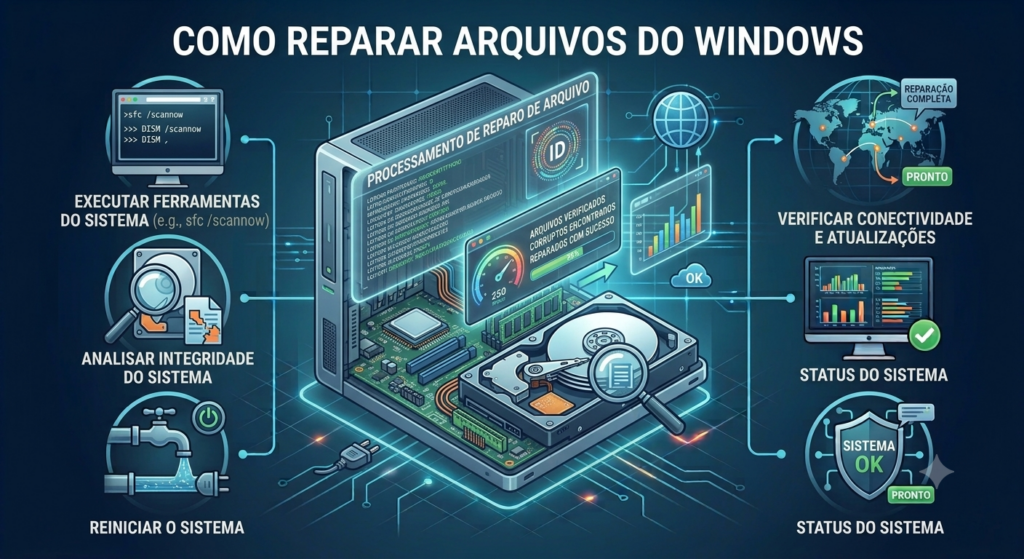
Quando o Windows apresenta erros, travamentos ou comportamentos inesperados, utilize o Verificador de Arquivos do Sistema.
Abra o Prompt de Comando como administrador e execute:
sfc /scannow
Aguarde a conclusão.
Se o SFC não conseguir reparar todos os arquivos, execute:
DISM /Online /Cleanup-Image /RestoreHealth
Depois, execute novamente:
sfc /scannow
Sequência recomendada:
DISM /Online /Cleanup-Image /RestoreHealth –> sfc /scannow
Dica Youtube -> https://www.youtube.com/watch?v=qw_ewXU8PbA
Dica Youtube -> https://www.youtube.com/watch?v=sf0tu_d3oEA
8. Como iniciar o Windows em Modo de Segurança
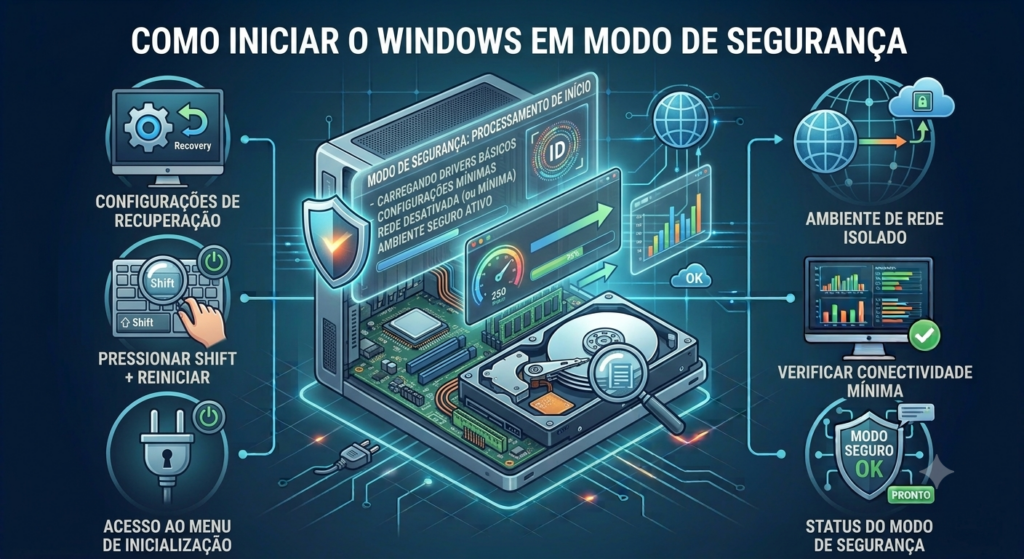
O Modo de Segurança inicia o Windows com um conjunto limitado de drivers e serviços.
Uma forma prática:
Configurações → Sistema → Recuperação → Inicialização avançada → Reiniciar agora
Depois:
Solucionar problemas → Opções avançadas → Configurações de Inicialização → Reiniciar
Após reiniciar, selecione:
4 – Habilitar Modo de Segurança
Ou:
5 – Habilitar Modo de Segurança com Rede
Dica de técnico: utilize o Modo de Segurança para investigar problemas causados por drivers, programas e serviços de terceiros.
Dica Youtube -> https://www.youtube.com/watch?v=Ykrz2Wvc-t8
Dica Youtube -> https://www.youtube.com/watch?v=Iufy4zT-kcM
9. Como descobrir programas que deixam o PC lento
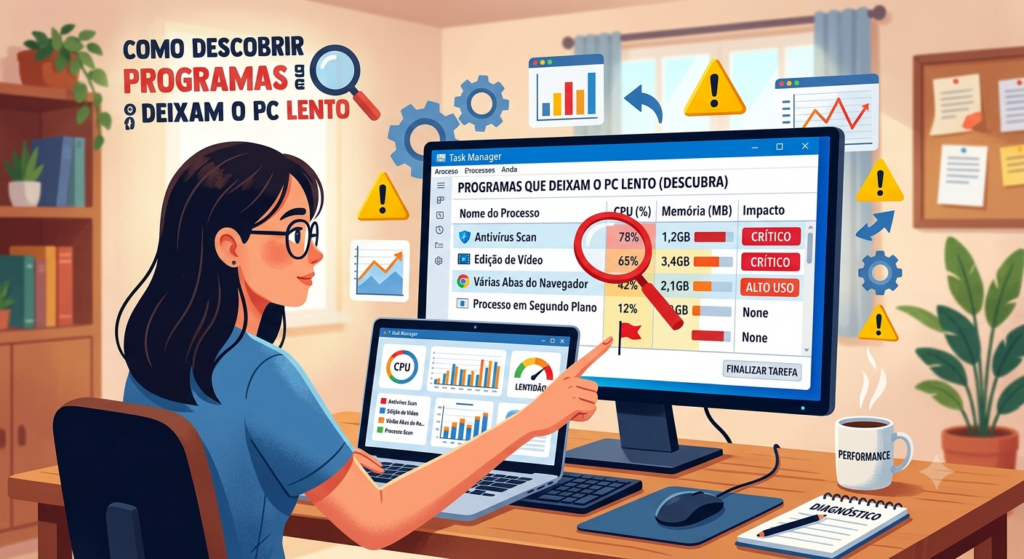
Abra o Gerenciador de Tarefas utilizando:
Ctrl + Shift + Esc
Na aba Processos, observe:
- CPU
- Memória
- Disco
- Rede
Organize a lista pelo recurso que está apresentando maior utilização.
Também verifique:
Aplicativos de Inicialização
Desative programas desnecessários que iniciam automaticamente com o Windows.
Atenção: não desative processos desconhecidos sem antes identificar sua função.
Dica Youtube -> https://www.youtube.com/watch?v=iRYTv9F8tRM
Dica Youtube -> https://www.youtube.com/watch?v=-7pF7SqyVzg
10. Como criar um pendrive bootável
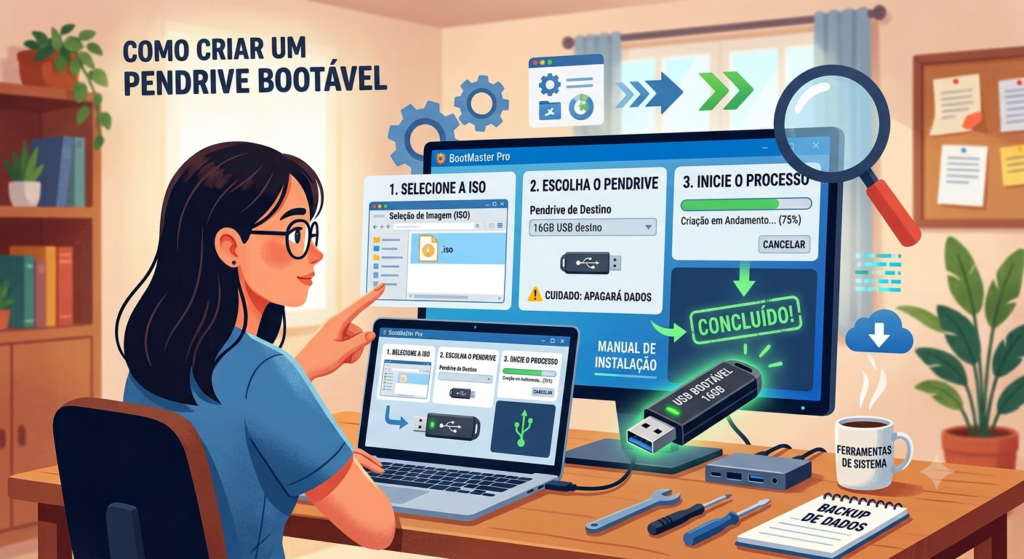
Para instalar ou reparar um sistema operacional, você pode criar um pendrive inicializável.
De forma geral, o processo envolve:
1. Baixar a imagem/instalador oficial do sistema.
2. Conectar um pendrive com espaço suficiente.
3. Utilizar uma ferramenta apropriada para criar a mídia inicializável.
4. Selecionar a ISO ou mídia de instalação.
5. Gravar a imagem no pendrive.
6. Reiniciar o computador e acessar o menu de boot.
IMPORTANTE: a criação da mídia normalmente apaga os dados existentes no pendrive. Faça backup antes de iniciar.
Dica Youtube -> https://www.youtube.com/watch?v=TKuUoTdtcfw
Dica Youtube -> https://www.youtube.com/watch?v=KD11LGcY1v0
11. Solução de Erros em Dell (3400/3410/3412) e Lenovo Corporativos

No suporte de TI corporativo, cada minuto conta. Este artigo resume de forma direta as falhas mais frequentes que afetam os notebooks Dell (Vostro/Latitude 3400, 3410, 3412) e os modelos empresariais Lenovo (ThinkPad), trazendo a ação imediata para resolvê-las.
Hub Dell: Séries 3400, 3410 e 3412
1. Loop no SupportAssist / “No Bootable Devices Found”
- Causa: Atualizações de BIOS ou falha na bateria CMOS reajustam o controlador de armazenamento para o padrão de fábrica.
- Correção: Acesse a BIOS (F2) ➡️ Vá em Storage / SATA Operation ➡️ Altere de RAID On para AHCI/NVMe ➡️ Salve e reinicie.
2. Notebook Morto / Não Liga (Flea Power)
- Causa: Acúmulo de energia estática residual nos capacitores da placa-mãe.
- Correção: Desconecte a fonte e periféricos ➡️ Desconecte a bateria principal interna ➡️ Mantenha o botão Power pressionado por 20 segundos ➡️ Reconecte e ligue.
3. LEDs de Diagnóstico (Códigos POST importantes)
- Padrão 3 Âmbar, 1 Branco (3,1): Falha na bateria tipo moeda (CMOS/RTC). Substitua a célula CR2032.
- Padrão 2 Âmbar, 6 Brancos (2,6): Falha no firmware/placa. Force o flash de BIOS segurando Ctrl + Esc ao plugar a fonte.
Hub Lenovo: Linha ThinkPad Corporativa
1. Tela Preta com Sinais de Vida (Black Screen)
- Causa: Travamento no estado de suspensão profunda do sistema ou congelamento do Controlador Embarcado (EC).
- Correção: Desconecte o carregador ➡️ Insira um clipe de papel no orifício traseiro (Emergency Reset Pinhole) por 15 segundos ➡️ Religue a fonte e a máquina.
2. Bateria Conectada, Mas Não Carrega
- Causa: Ativação do recurso “Limiar de Carga” para proteção de bateria de escritório.
- Correção: Abra o app Lenovo Vantage ➡️ Configurações de Energia ➡️ Desative o Limiar de Carga da Bateria. Se persistir, reinstale o driver de bateria ACPI no Gerenciador de Dispositivos.
3. Instabilidade em Dock Stations USB-C / Thunderbolt
- Causa: Bug crítico de firmware na controladora de comunicação Intel.
- Correção: Acesse o portal de suporte Lenovo, insira o número de série e aplique imediatamente as atualizações críticas de Firmware Intel Thunderbolt e Power Management.
Automação e Comandos Essenciais de TI
Atualização Silenciosa em Massa (CLI)
Em vez de atualizar manualmente, utilize os executáveis nativos via Prompt de Comando (Admin) ou scripts de implantação:
- Dell (Command | Update):cmd
cd "C:\Program Files\Dell\CommandUpdate" dcu-cli.exe /applyUpdates -reboot=enableUse o código com cuidado. - Lenovo (System Update):cmd
cd "C:\Program Files (x86)\Lenovo\System Update" tvsu.exe /noicon /search A /action INSTALL /rebootUse o código com cuidado.
Alerta de Segurança: BitLocker vs. BIOS
Regra de Ouro: Sempre suspenda a criptografia antes de atualizar o firmware para evitar o bloqueio da máquina.
Execute no Prompt antes do update para suspender o BitLocker por apenas 1 reinicialização:
cmd
manage-bde -protectors -disable C: -RebootCount 1
Use o código com cuidado.
Checklist de Triagem (30 Segundos)
Antes de abrir chamados ou condenar peças, valide:
- Isolou a energia estática do chassi (Hard Reset / Pinhole)?
- Validou o modo do SSD na BIOS (AHCI vs RAID)?
- Conferiu o código de piscadas do LED de status?
- Suspendeu o BitLocker antes de iniciar a manutenção?
🔎 Precisa de mais detalhes?
Acesse o BLOG e confira nossos tutoriais completos, com passo a passo, explicações e dicas para resolver o problema.