
Quem trabalha com tecnologia ou atende usuários no suporte sabe que o Microsoft Excel 365 é uma ferramenta vital. Quando ele falha — exibindo códigos estranhos ou simplesmente fechando sozinho —, o fluxo de trabalho de uma empresa inteira pode parar.
Como profissionais de TI, precisamos encarar esses problemas sob duas óticas: as falhas de lógica estrutural (erros de fórmulas) e as falhas de ambiente operacional (travamentos do sistema). Reunimos neste guia definitivo o diagnóstico técnico e as soluções práticas para os problemas mais comuns do Excel 365.
Parte 1: Decifrando Erros de Fórmulas e Dados
Os códigos iniciados com hashtag não existem para irritar o usuário. Eles funcionam como um relatório de “log”, apontando exatamente o que está quebrado na estrutura lógica dos dados.
1. O erro de digitação: #NOME?
- O Diagnóstico: O Excel não reconhece o texto digitado dentro de uma fórmula. É o equivalente a tentar rodar um comando inexistente no terminal do Windows.
- A Causa: Ocorre por erros de ortografia em funções (como escrever
PROCVcom dois “Cs”) ou por esquecer de colocar aspas duplas em textos dentro de fórmulas de condição. - A Solução: Digite as fórmulas sempre em letras minúsculas. Se o Excel reconhecer o nome da função, ele a converterá automaticamente para maiúsculas ao pressionar Enter. Garanta também que textos estejam delimitados, como em
=SE(A1=1; "Aprovado"; "Reprovado").
2. O bloco no caminho: #DESPEJAR!
- O Diagnóstico: Erro exclusivo do Excel 365, introduzido com o conceito de matrizes dinâmicas.
- A Causa: Funções modernas como
FILTRO,ÚNICOouCLASSIFICARprecisam despejar os resultados em múltiplas células vizinhas. Se houver qualquer obstáculo no caminho — como um texto ou um espaço em branco invisível —, o Excel interrompe a ação para não apagar os dados antigos. - A Solução: Clique na célula com o erro e observe a borda tracejada azul que o Excel exibe. Vá até as células dentro dessa área e limpe o conteúdo delas. O erro sumirá imediatamente.
3. O fantasma da célula deletada: #REF!
- O Diagnóstico: O erro de referência indica que o vínculo lógico entre as células foi corrompido.
- A Causa: Surge quando a fórmula apontava para uma célula, linha ou coluna que foi permanentemente excluída da planilha.
- A Solução: Se o erro acabou de acontecer, use o atalho Ctrl + Z para desfazer a exclusão. Se o arquivo já foi salvo, clique na célula afetada, analise a barra de fórmulas e reponte os parâmetros para a célula correta.
4. Misturando tipos de dados: #VALOR!
- O Diagnóstico: O Excel é rigoroso com os tipos de dados e exige conformidade nas operações matemáticas.
- A Causa: Ocorre ao tentar realizar cálculos matemáticos usando células que contêm textos ou formatos de data inválidos.
- A Solução: Use a função
É.NÚMEROpara auditar se as células possuem apenas algarismos. Substitua células vazias ou com traços pelo número zero (0), ou trate a fórmula original com a funçãoSEERROpara ocultar falhas visuais.
5. O sumiço dos dados: #N/D
- O Diagnóstico: Significa “Não Disponível” ou “Não Declarado”. Muito comum em buscas com
PROCVouXLOOKUP. - A Causa: O termo procurado não existe na tabela de origem, ou existem espaços invisíveis ocultos no texto digitado.
- A Solução: Confirme se o dado existe na tabela de origem. Use a função
ARRUMARpara eliminar espaços duplicados invisíveis. Para manter o relatório limpo, envolva a fórmula em uma funçãoSEERROouSEND, exibindo mensagens como “Não encontrado”.
Parte 2: Resolvendo Travamentos, Telas Brancas e Falhas de Inicialização
Quando o problema impede o programa de funcionar, o foco muda da lógica interna para o ambiente operacional do Windows e da nuvem.
6. O Excel abre e fecha sozinho (Crash Inicial)
- O Diagnóstico: O usuário clica no ícone, a tela de carregamento aparece por um segundo e o programa desaparece sem exibir mensagens.
- A Causa: Conflito gerado por Suplementos (Add-ins) corrompidos ou desatualizados.
- A Solução:
- Abra o menu Executar pressionando Windows + R.
- Digite
excel /safee pressione Enter para iniciar o Modo de Segurança. - Se o programa abrir, vá em Arquivo > Opções > Suplementos.
- No rodapé, mude para Suplementos COM, clique em Ir e desmarque os itens para isolar o causador do crash.
7. Tela totalmente em branco ou cinza ao abrir
- O Diagnóstico: A interface do programa carrega, os menus aparecem, mas a área das células fica travada em branco ou cinza.
- A Causa: Falha de renderização gráfica entre os drivers de vídeo e o motor visual do Office.
- A Solução: Mantenha os drivers de vídeo (Intel, AMD ou Nvidia) atualizados pelo gerenciador de dispositivos do Windows. Se o problema ocorrer apenas ao dar duplo clique em arquivos, vá em Arquivo > Opções > Avançado > seção Geral e desmarque a opção “Ignorar outros aplicativos que usem Intercâmbio Dinâmico de Dados (DDE)”.
8. Travamentos constantes como “Não Respondendo”
- O Diagnóstico: O programa congela e exibe a mensagem de travamento ao tentar colar dados ou abrir planilhas médias.
- A Causa: Conflito de rede com impressoras padrão offline (o Excel tenta ler as margens da página na inicialização) ou acúmulo de cache temporário.
- A Solução:
- Acesse as Configurações do Windows > Dispositivos > Impressoras.
- Mude a impressora padrão para “Microsoft Print to PDF”.
- Feche o Office, abra o menu Executar (Win + R) e digite
%localappdata%\Microsoft\Office\16.0\WebServiceCache. Apague o conteúdo dessa pasta para limpar o cache.
9. O comando definitivo: Reparo do Office
- O Diagnóstico: Arquivos binários vitais da instalação do pacote Office estão corrompidos.
- A Solução:
- Abra o Executar (Win + R), digite
appwiz.cple pressione Enter. - Busque por Microsoft 365 na lista de programas e clique em Alterar.
- Escolha o Reparo Rápido para correções ágeis locais sem internet.
- Se persistir, use o Reparo Online para reinstalar os componentes via nuvem.
- Abra o Executar (Win + R), digite
Dicas Extras.
Como Fechar o Processo do Excel Travado em Segundo Plano
Muitas vezes, quando o Excel 365 abre uma planilha completamente em branco ou fecha sozinho logo após iniciar, o culpado é um “processo fantasma”.
Por que isso acontece?
Ao fechar uma planilha, o Sistema Operacional deveria encerrar completamente o serviço do Excel na memória RAM. No entanto, por falhas de comunicação ou arquivos corrompidos, o Windows mantém o processo rodando ocultamente em segundo plano. Quando você tenta abrir o programa novamente, o Excel entra em conflito com aquela instância travada.
A solução mais rápida é forçar a finalização desse serviço através do Gerenciador de Tarefas do Windows. Veja abaixo como fazer:
1. Como Abrir o Gerenciador de Tarefas
Escolha o método mais prático para você:
- Atalho Direto: Pressione
Ctrl + Shift + Escpara abrir a janela imediatamente. - Menu de Segurança: Pressione
Ctrl + Alt + Dele selecione “Gerenciador de Tarefas”. - Menu Executar: Pressione
Win + R, digitetaskmgre clique em OK. - Menu Iniciar: Clique com o botão direito do mouse no ícone do menu Iniciar (ou use o atalho
Win + X) e selecione “Gerenciador de Tarefas”.
2. Como Encerrar o Excel à Força
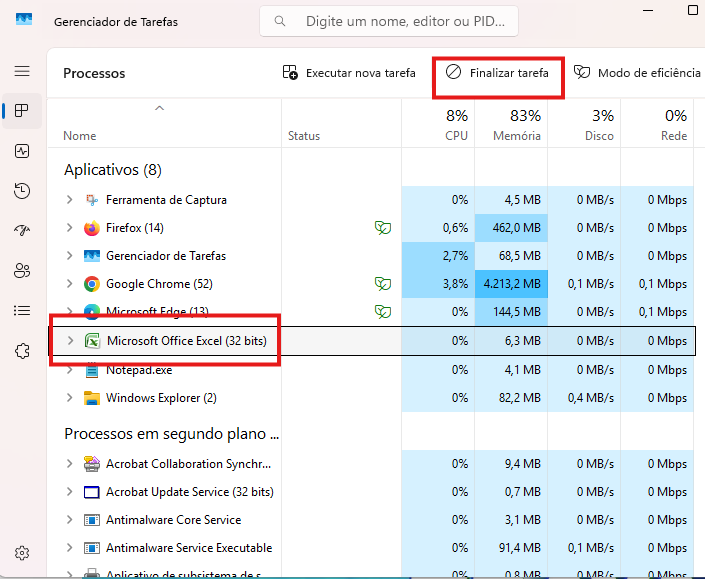
- Com o Gerenciador de Tarefas aberto, certifique-se de estar na aba Processos.
- Procure por Microsoft Excel na lista de aplicativos ativos.
- Se não encontrar no topo, role a página até a seção Processos de segundo plano.
- Clique com o botão direito do mouse sobre o ícone do Excel.
- Selecione a opção Finalizar tarefa.
Pronto! Isso vai liberar a memória do computador. Agora, tente abrir a sua planilha novamente. Na maioria dos casos, o Excel voltará a responder de forma limpa e automática.
Deixe um comentário