
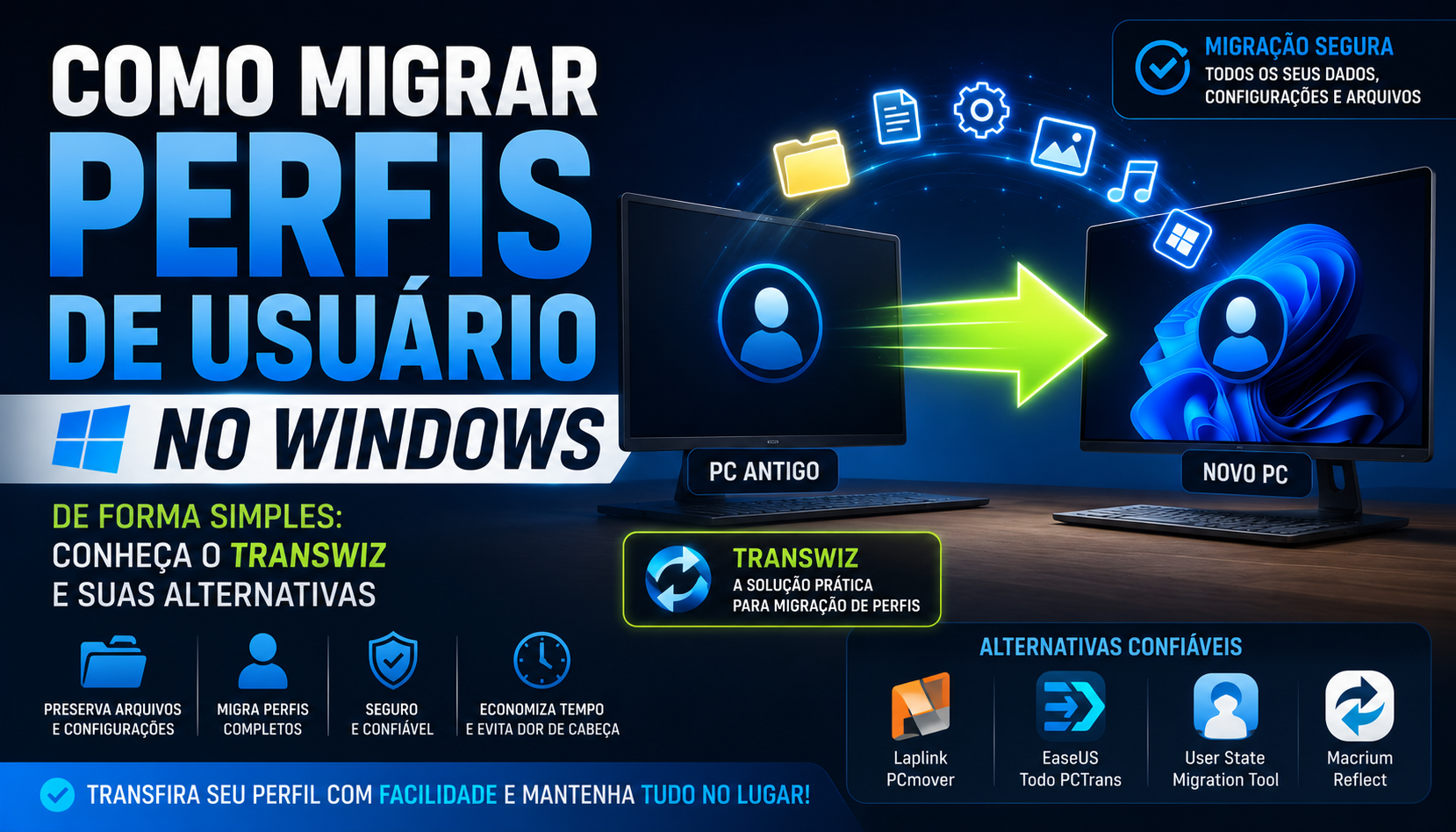
Mudar de computador ou formatar o sistema operacional são tarefas comuns na rotina de profissionais de TI e entusiastas de tecnologia. No entanto, o maior desafio desse processo quase nunca é a instalação do Windows, mas sim a preservação dos dados do usuário. Configurações de desktop, papéis de parede, histórico de navegadores, documentos e chaves de registro personalizadas levam tempo para serem reconstruídos do zero.
É aqui que entram as ferramentas de migração de perfil. Neste artigo, vamos explorar detalhadamente o Transwiz, uma das soluções mais eficientes do mercado, e apresentar as melhores alternativas para o seu laboratório de TI ou empresa.
O que é o Transwiz?
O Transwiz, desenvolvido pela ForensiT, é uma ferramenta gratuita e portátil (não necessita de instalação) projetada especificamente para compactar o perfil de um usuário do Windows em um único arquivo de arquivo (.zip). Esse arquivo pode ser facilmente transferido e descompactado em outro computador ou na mesma máquina após uma formatação.
Principais Vantagens do Transwiz
- Preservação da Experiência: Ele copia não apenas os arquivos (Documentos, Imagens, Downloads), mas também as configurações personalizadas do usuário e o registro do Windows.
- Suporte a Domínios: Consegue migrar perfis locais para perfis de domínio (Active Directory) e vice-versa.
- Independência de Versão: Permite mover perfis entre diferentes versões do Windows (por exemplo, do Windows 10 para o Windows 11).
- Interface Direta: Utiliza um assistente passo a passo simples e intuitivo.
Como Funciona o Processo (Passo a Passo Rápido)
- Backup: Você executa o programa, escolhe a opção “I want to transfer data to another computer”, seleciona o perfil desejado e define uma senha para criptografar o arquivo final.
- Restauração: Na nova máquina, você executa o Transwiz, escolhe “I have data I want to transfer to this computer”, seleciona o arquivo gerado e aponta para qual usuário local ou de domínio os dados devem ser aplicados.
Melhores Alternativas ao Transwiz
Embora o Transwiz seja excelente para transferências individuais e rápidas, cenários diferentes podem exigir recursos adicionais — como automação em massa ou migrações via rede. Abaixo, listamos as principais alternativas do mercado:
1. USMT (User State Migration Tool)
Desenvolvida pela própria Microsoft, esta é a ferramenta definitiva para administradores de rede que precisam gerenciar migrações em larga escala.
- Prós: Altamente customizável através de arquivos XML; roda totalmente via linha de comando; ideal para automação via scripts ou SCCM/MDT.
- Contras: Curva de aprendizado íngreme; não possui interface gráfica nativa.
2. Profwiz (User Profile Wizard)
Também desenvolvido pela ForensiT, o Profwiz foca em um cenário ligeiramente diferente do Transwiz: ele não faz o backup para um arquivo, mas sim converte um perfil existente na máquina para um novo domínio.
- Prós: Perfeito para migrações de servidores antigos para novos servidores de domínio sem perder o perfil local do usuário.
- Contras: Não cria um backup portátil em arquivo para transferir entre discos rígidos fisicamente separados de forma convencional.
3. Fab’s AutoBackup
Uma ferramenta extremamente popular entre técnicos de informática de campo e assistências técnicas de varejo.
- Prós: Interface gráfica muito amigável; foca especificamente em caminhos de dados populares (pega dados do Outlook, navegadores, fontes instaladas, e dados de jogos); excelente para formatações limpas.
- Contras: É uma ferramenta paga (embora possua um valor muito acessível para profissionais).
4. CloneApp
Uma alternativa focada em backup de configurações de aplicativos específicos, em vez de migrar o perfil inteiro do Windows de uma vez.
- Prós: Ideal se você deseja apenas salvar as configurações dos seus softwares (como layouts de editores de código, perfis de navegadores e caminhos de ferramentas de produtividade).
- Contras: Não migra a estrutura de contas do Windows ou o registro do sistema de forma macro.
Conclusão: Qual Escolher?
Para o técnico autônomo ou o profissional de suporte que precisa resolver o problema de um usuário rapidamente, o Transwiz continua sendo o “canivete suíço” ideal devido à sua simplicidade e gratuidade. Se a sua demanda envolve automatizar centenas de computadores em uma empresa corporativa, invista tempo aprendendo o USMT. Já para o ecossistema de bancada de manutenção, o Fab’s AutoBackup se pagará rapidamente pelo tempo economizado.
Guia Avançado de Migração no Windows: Automação Baseada em CLI com Transwiz e USMT
Para analistas de suporte e administradores de sistemas que gerenciam dezenas ou centenas de estações de trabalho, o uso de interfaces gráficas (GUI) é um gargalo de produtividade. No ecossistema Windows, a automação via linha de comando (CLI) é a chave para padronizar processos, mitigar erros humanos e acelerar laboratórios de formatação e implantação.
Neste artigo técnico, vamos explorar como automatizar o Transwiz via CLI e como utilizar a ferramenta definitiva da Microsoft para migrações em larga escala: o USMT (User State Migration Tool).
1. Automatizando o Transwiz via Linha de Comando
Embora o Transwiz seja muito conhecido por sua interface amigável, a versão corporativa (Professional/Enterprise) suporta parâmetros de linha de comando poderosos. Isso permite disparar backups de perfis silenciosamente através de scripts em lote (.bat) ou PowerShell.
Cenário: Backup Silencioso de Perfil Local
Para realizar o backup de um perfil específico sem exibir telas para o usuário, execute o prompt de comando como Administrador e utilize a seguinte estrutura:
cmd
transwiz.exe /export /source:"NomeDoUsuario" /file:"D:\Backups\perfil_usuario.zip" /quiet
Use o código com cuidado.
Cenário: Restauração Automatizada com Criação de Conta
Se o computador foi formatado e o usuário ainda não existe na nova instalação, o comando abaixo descompacta o perfil, recria a conta local e a vincula aos dados restaurados:
cmd
transwiz.exe /import /file:"D:\Backups\perfil_usuario.zip" /account:"NomeDoNovoUsuario" /password:"SenhaInicial123" /quiet
Use o código com cuidado.
- Dica de Suporte: O parâmetro
/quietsuprime todos os avisos visuais. Certifique-se de validar os caminhos de origem e destino em um ambiente de homologação antes de rodar o script em produção.
2. USMT (User State Migration Tool): A Ferramenta Definitiva de CLI
Quando o Transwiz encontra limitações — como a necessidade de filtrar extensões de arquivos específicas ou migrar múltiplos usuários simultaneamente via rede —, o USMT se torna obrigatório. Ele faz parte do Windows ADK (Deployment Kit) e opera estritamente por arquivos de configuração XML e comandos CLI.
O ecossistema do USMT baseia-se em dois executáveis principais: ScanState.exe (captura) e LoadState.exe (restauração).
Passo 1: Captura de Dados (ScanState)
Para mapear todos os perfis da máquina atual, ignorar arquivos do sistema e gerar um arquivo de migração criptografado na rede, utilize o comando:
cmd
scanstate.exe \\servidor\migracao\store /i:migapp.xml /i:migdocs.xml /o /c /encrypt /key:"ChaveSecretaDeSeguranca"
Use o código com cuidado.
/i:migapp.xml /i:migdocs.xml: Arquivos de regras nativos que definem o que deve ser migrado (configurações de apps e documentos)./o: Sobreescreve dados existentes no destino./c: Continua a execução mesmo se encontrar erros menores (como arquivos abertos bloqueados)./encrypt /key: Garante a conformidade com políticas de privacidade e proteção de dados (LGPD), protegendo o backup com senha.
Passo 2: Restauração de Dados (LoadState)
Na nova máquina, após instalar o Windows e ingressar o computador no domínio (se aplicável), aplique o perfil de volta executando:
cmd
loadstate.exe \\servidor\migracao\store /i:migapp.xml /i:migdocs.xml /decrypt /key:"ChaveSecretaDeSeguranca" /c
Use o código com cuidado.
3. Avançado: Filtragem Customizada com XML no USMT
O verdadeiro poder do USMT está na capacidade de criar regras personalizadas. Se a sua empresa precisa, por exemplo, garantir que nenhuma música (.mp3) ou vídeo (.mp4) ocupe espaço no servidor de backup, você pode criar um arquivo exclusoes.xml com a seguinte sintaxe:
xml
<?xml version="1.0" encoding="UTF-8"?>
<migration urlid="http://microsoft.com">
  <component type="Documents" context="User">
    <displayName>Excluir Midia</displayName>
    <role role="Data">
      <rules>
        <unconditionalExclude>
          <objectSet>
            <pattern type="File">c:\* [*.mp3]</pattern>
            <pattern type="File">c:\* [*.mp4]</pattern>
          </objectSet>
        </unconditionalExclude>
      </rules>
    </role>
  </component>
</migration>
Use o código com cuidado.
Para aplicar essa regra, basta adicionar o parâmetro /i:exclusoes.xml na sua linha de comando do ScanState.
Conclusão: Qual Abordagem Adotar?
- Use Transwiz CLI se você precisa de scripts simples de manutenção diária para computadores isolados ou migrações rápidas de bancada.
- Use USMT se você faz parte de uma equipe de SysAdmins, trabalha com implantações via SCCM/MDT ou precisa de controle granular absoluto sobre quais bits entram e saem das estações de trabalho.
📹 Tutoriais Recomendados em Vídeo
Se você quer ver esses comandos funcionando na prática na tela do prompt de comando, recomendo os seguintes vídeos em português:
- Transferindo o perfil dos usuários usando o USMT: Uma explicação muito didática e focada na prática de administração do ecossistema Windows executando o USMT. Ideal para técnicos de bancada e SysAdmins que querem ver os cuidados necessários na hora de gerar a pasta de migração (
mig store). [Video]
- Migrar perfil e dados de usuário com USMT: Uma excelente aula técnica clássica detalhando toda a estrutura de comandos do
scanstateeloadstate. O diferencial desse vídeo é que ele mostra como mapear os comandos para criar e ativar automaticamente as contas na máquina de destino caso elas ainda não existam. [Video]
- Utilizando USMT para migrar perfis: Um guia passo a passo em vídeo focado no processo de scan e restauração, perfeito para quem quer entender visualmente a ordem de execução do utilitário através de uma infraestrutura de laboratório de TI. [Video1, Video2, Dica]
Domina alguma outra flag ou comando útil para essas ferramentas? Compartilhe seu conhecimento técnico aqui nos comentários!
Deixe um comentário