
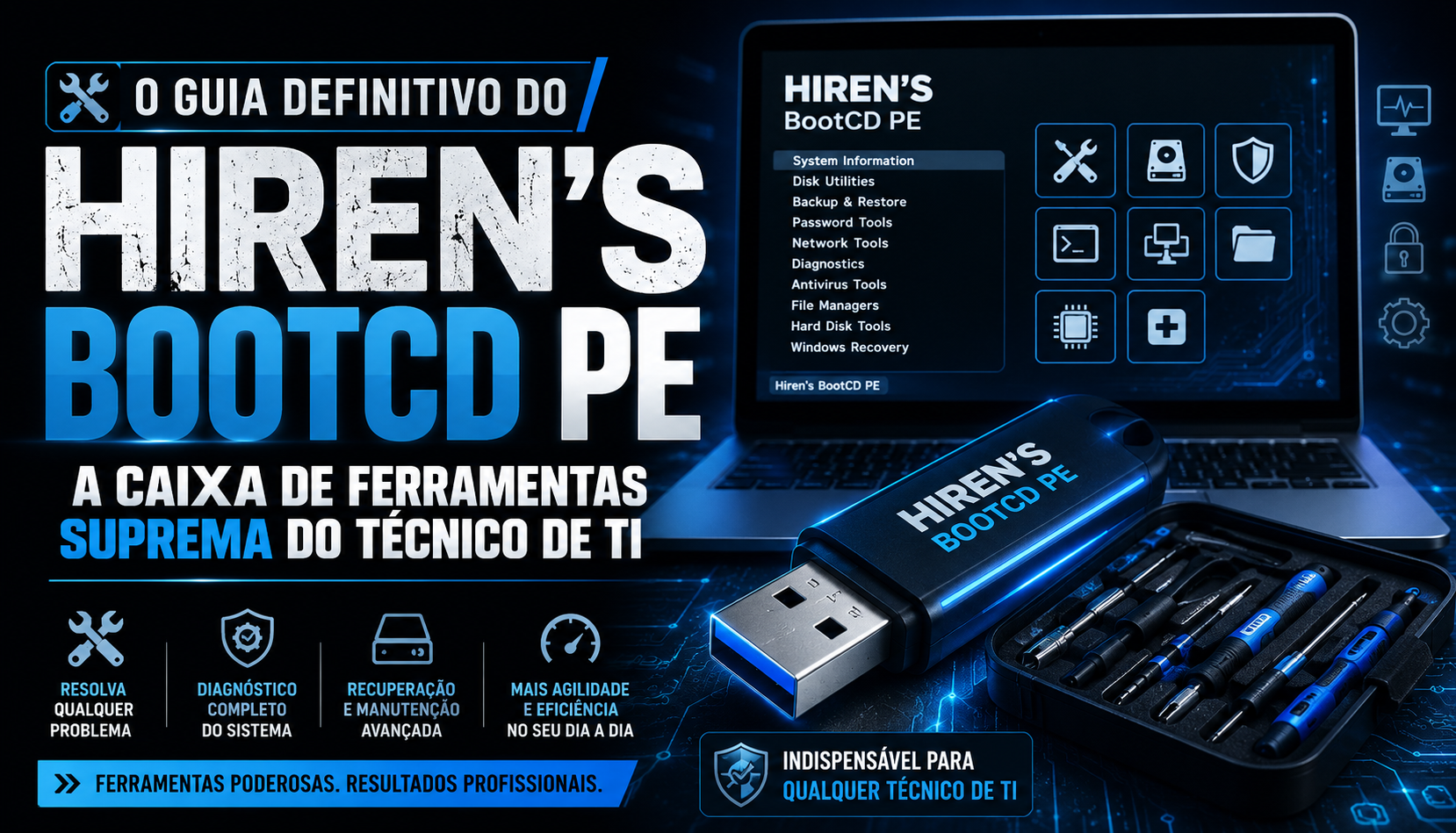
Todo técnico de suporte já enfrentou aquele momento crítico: um sistema que não inicia, uma senha perdida ou um disco rígido corrompido. Quando o sistema operacional principal falha, o Hiren’s BootCD PE (Preinstallation Environment) é o seu melhor aliado.
Baseado no Windows 10 PE de 64 bits, esta ferramenta gratuita reúne os melhores utilitários de diagnóstico e reparo do mercado em um único ambiente bootável.
🛠️ O que é o Hiren’s BootCD PE?
O Hiren’s BootCD PE é um ambiente de recuperação de emergência. Ele roda diretamente da memória RAM do computador através de um pen drive.
- Interface Familiar: Visual idêntico ao Windows 10.
- Segurança: Suporta boot em sistemas modernos com UEFI.
- Compatibilidade: Funciona em uma vasta gama de hardwares.
- Rede Automática: Ativa drivers de Wi-Fi e Ethernet logo na inicialização.
🧰 As Ferramentas Indispensáveis para o Dia a Dia
O menu de ferramentas do Hiren’s é dividido por categorias estratégicas. Abaixo, destacamos os principais utilitários que resolvem 90% dos problemas de suporte.
1. Diagnóstico e Reparo de Discos (HDD / SSD)
Problemas de armazenamento são a causa mais comum de lentidão extrema e telas azuis.
- CrystalDiskInfo: Exibe a saúde do HD/SSD em tempo real (Alerta sobre Bad Sectors).
- HD Tune: Diagnostica a velocidade de leitura e busca erros físicos na superfície do disco.
- AOMEI Partition Assistant: Permite redimensionar, clonar ou converter partições sem perder dados.
2. Recuperação de Senhas de Usuário
O cliente esqueceu a senha do Windows local e precisa de acesso imediato.
- NT Password Editor (NTWipe): Remove ou altera a senha de contas locais do Windows em segundos, sem violar os arquivos.
3. Recuperação de Dados Deletados
Arquivos apagados por acidente ou discos formatados por engano.
- Recuva: Interface simples para restaurar fotos, documentos e e-mails deletados.
- Lazesoft Data Recovery: Excelente para recuperar partições inteiras que sumiram.
4. Remoção de Malware e Vírus
Sistemas severamente infectados que impedem a abertura do antivírus tradicional.
- Malwarebytes Anti-Malware: Roda direto do pen drive para limpar infecções profundas.
- Kaspersky Virus Removal Tool: Escaneia o sistema de arquivos enquanto o Windows principal está “dormindo”.
5. Backup e Clonagem de Sistema
Necessidade de trocar o HD antigo por um SSD novo rapidamente.
- Macrium Reflect PE: Permite criar imagens completas do sistema e clonar discos de forma rápida e segura.
🚀 Como Criar o seu Pen Drive de Emergência
Para criar essa ferramenta, o processo leva menos de 10 minutos.
- Baixe a ISO: Acesse o site oficial (
hirensbootcd.org) e baixe a versão PE mais recente. - Baixe o Rufus: Use este utilitário gratuito para gravar a ISO no pen drive.
- Configure o Rufus:
- Selecione o seu pen drive.
- Escolha a ISO do Hiren’s.
- Defina o esquema de partição como GPT (para computadores novos) ou MBR (para antigos).
- Grave: Clique em iniciar e aguarde o término do processo.
Como Criar um Pen Drive Bootável do Hiren’s BootCD PE
Criar o seu pen drive de emergência é um processo simples que leva menos de 10 minutos. Siga o roteiro abaixo.
📋 Pré-requisitos Básicos
Antes de começar, certifique-se de ter em mãos:
- 1 Pen Drive: Capacidade mínima de 8 GB (Atenção: todos os dados dele serão apagados).
- 1 Computador: Rodando Windows e com acesso à internet.
🛠️ Passo 1: Baixar os Arquivos Oficiais
Nunca baixe ferramentas de suporte de sites terceiros para evitar vírus.
- Acesse o site oficial do Hiren’s:
hirensbootcd.org. - Vá até a aba Downloads no menu superior.
- Role a página até o final e clique no nome do arquivo ISO (ex:
HBCD_PE_x64.iso) para iniciar o download. - Acesse o site oficial do Rufus:
rufus.ie. - Baixe a versão estável mais recente do Rufus (ele é um arquivo executável, não precisa instalar).
💾 Passo 2: Configurar o Pen Drive no Rufus
Com os dois arquivos baixados, conecte o seu pen drive no computador e abra o Rufus.
- Dispositivo: Certifique-se de que o Rufus selecionou o pen drive correto.
- Seleção de Boot: Clique no botão SELECIONAR do lado direito e escolha o arquivo ISO do Hiren’s que você baixou.
- Esquema de Partição: Escolha o padrão com base no foco do seu suporte:
- GPT: Ideal para computadores modernos (com sistema UEFI). (Recomendado)
- MBR: Ideal para computadores mais antigos (com BIOS antiga ou Legacy).
- Sistema de Arquivos: Deixe o padrão selecionado automaticamente pelo Rufus (geralmente FAT32 ou NTFS).
🔥 Passo 3: Gravação e Finalização
- Clique no botão INICIAR na parte inferior da tela.
- O Rufus exibirá um aviso alertando que todos os dados do pen drive serão destruídos.
- Clique em OK para confirmar.
- Aguarde a barra de progresso verde preencher totalmente.
- Quando o status mudar para PRONTO, clique em FECHAR.
Seu pen drive do Hiren’s BootCD PE está pronto para salvar sistemas!
🔌 Passo 4: Como Testar o Pen Drive (Como Dar Boot)
Para testar se tudo deu certo:
- Desligue o computador onde fará o teste.
- Insira o pen drive em uma porta USB (prefira as portas traseiras se for um PC de mesa).
- Ligue o computador pressionando repetidamente a Tecla de Boot da placa-mãe.
- Teclas comuns: F12, F11, F8 ou F9 (varia por marca como Dell, HP, Lenovo).
- No menu que aparecer, selecione o seu pen drive e aperte Enter.
- Aguarde alguns instantes até a tela azul com a área de trabalho do Windows PE carregar.
⌨️ Tabela de Teclas de Boot das Principais Marcas
Para iniciar o Hiren’s Boot, o técnico precisa acessar o Boot Menu assim que liga a máquina. Como cada fabricante usa uma tecla padrão, use esta tabela para consulta rápida no dia a dia:
| Fabricante | Tecla do Boot Menu (Seleção Rápida) | Tecla de Acesso à BIOS (Configurações) |
|---|---|---|
| Dell | F12 | F2 |
| HP / Compaq | F9 ou Esc | F10 |
| Acer / Gateway | F12 (pode exigir ativação na BIOS) | F2 ou Del |
| Asus | F8 ou Esc | F2 ou Del |
| Lenovo / ThinkPad | F12 ou botão Novo (furo lateral) | F1 ou F2 |
| Samsung | F11 ou Esc | F2 |
| Toshiba | F12 | F2 |
| Placas-mãe Gigabyte | F12 | Del |
| Placas-mãe MSI | F11 | Del |
🛠️ Solução de Problemas Comuns (Troubleshooting)
Nem sempre o processo ocorre de primeira. Se você encontrou dificuldades para fazer o computador reconhecer o pen drive, confira as soluções para os problemas mais comuns:
1. O Pen Drive não aparece no Menu de Boot
- A Causa: O esquema de partição do pen drive (GPT ou MBR) pode estar incompatível com o modo da placa-mãe (UEFI ou Legacy).
- Como Resolver: Se o computador for antigo, refaça o pen drive no Rufus mudando o Esquema de Partição para MBR. Se for um computador moderno e o pen drive foi gravado em MBR, refaça-o em GPT.
2. O erro “Secure Boot Violation” ou “Invalid Signature” impede a inicialização
- A Causa: O recurso de segurança Secure Boot (Inicialização Segura) da placa-mãe bloqueia sistemas operacionais não autorizados de fábrica.
- Como Resolver:
- Acesse a BIOS do computador (veja as teclas na tabela acima).
- Procure pela aba Security ou Boot.
- Localize a opção Secure Boot e altere para Disabled (Desativado).
- Salve as alterações (
F10) e reinicie o computador.
3. A tecla F12 (Boot Menu) não funciona nos notebooks Acer
- A Causa: Por padrão, algumas marcas desativam o menu rápido de boot de fábrica.
- Como Resolver: Acesse a BIOS pressionando
F2ao ligar o notebook. Na aba Main, procure pela opção F12 Boot Menu e altere para Enabled (Ativado). Salve e saia.
4. O computador ignora o pen drive e inicia o Windows direto
- A Causa: O Fast Startup (Inicialização Rápida) do Windows pode estar impedindo o computador de desligar completamente, pulando a leitura do pen drive.
- Como Resolver: Em vez de clicar em “Desligar” no Windows, clique em Reiniciar mantendo a tecla
Shiftpressionada, ou use o comando de reinicialização completa através do Prompt de Comando (CMD) digitando:shutdown /r /fw /t 0(este comando reinicia a máquina direto na tela da BIOS).
Deixe um comentário