
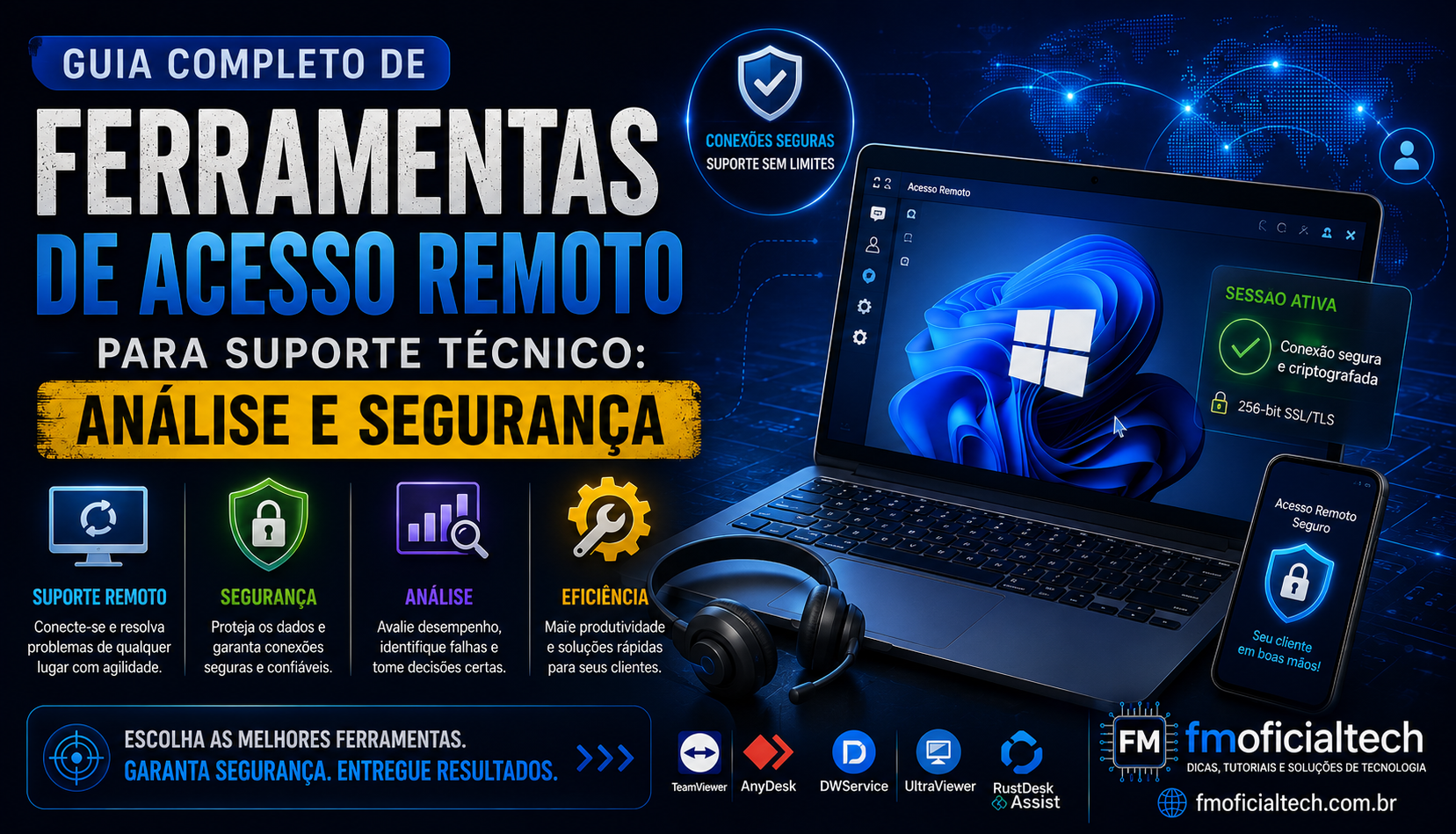
O suporte técnico moderno depende quase inteiramente da capacidade de diagnosticar e resolver problemas à distância. Ferramentas de acesso remoto tornaram-se o pilar operacional de analistas de TI, permitindo o controle de máquinas localizadas em qualquer parte do mundo. No entanto, a escolha do software ideal envolve equilibrar custos, funcionalidades e, acima de tudo, a segurança da informação. Este artigo analisa as principais soluções do mercado, divididas entre opções gratuitas e pagas, além de abordar os riscos de segurança inerentes a essas tecnologias.
Ferramentas Gratuitas e de Código Aberto
As ferramentas gratuitas são ideais para profissionais autônomos, laboratórios de teste ou equipes que estão iniciando com orçamento limitado. É importante diferenciar softwares legítimos com camadas gratuitas de soluções totalmente de código aberto.
RustDesk
O RustDesk destaca-se como uma das melhores alternativas de código aberto da atualidade. Ele funciona imediatamente sem configurações complexas, utilizando servidores públicos para intermediar a conexão. O grande diferencial é a possibilidade de auto-hospedagem (self-hosting), permitindo que a empresa configure seu próprio servidor de conexões, garantindo total privacidade dos dados corporativos.
Chrome Remote Desktop
Desenvolvido pela Google, esta ferramenta opera diretamente através do navegador de internet ou de uma extensão dedicada. É uma solução extremamente leve e totalmente gratuita, tanto para uso pessoal quanto comercial. Embora falte recursos avançados de gerenciamento, como transferência de arquivos complexa ou reinicialização em modo de segurança, ela é ideal para acessos rápidos e suporte básico ao usuário final.
Windows Remote Desktop (RDP)
Integrado nativamente nas versões Pro e Enterprise do Windows, o RDP oferece excelente desempenho e integração com o sistema operacional. Ele dispensa a instalação de softwares de terceiros na máquina controlada. Contudo, sua configuração exige conhecimento de redes para o redirecionamento de portas ou o uso de redes privadas virtuais (VPNs), tornando-o menos prático para suporte técnico externo e imediato.
Ferramentas Pagas e Corporativas
Para equipes de TI de médio e grande porte, as soluções pagas justificam o investimento ao oferecer auditoria detalhada, gerenciamento centralizado de dispositivos e maior estabilidade de conexão.
TeamViewer
O TeamViewer é uma das ferramentas mais consolidadas do mercado global. Embora possua uma versão gratuita estritamente para uso pessoal, suas licenças comerciais liberam recursos robustos. A plataforma oferece gravação de sessões para auditoria, transferência de arquivos em alta velocidade, suporte multiplataforma (incluindo dispositivos móveis) e um console central de gerenciamento para implantar o software em massa na rede corporativa.
AnyDesk
Conhecido por sua leveza e pelo protocolo de compressão proprietário, o AnyDesk oferece conexões de baixíssima latência, mesmo em redes com largura de banda limitada. Assim como o concorrente direto, ele restringiu bastante o uso gratuito nos últimos anos, focando no mercado corporativo. Suas versões pagas oferecem cadernos de contatos compartilhados, gerenciamento de permissões avançadas e a possibilidade de personalizar o cliente de acesso com a identidade visual da empresa de suporte.
ConnectWise ScreenConnect
Altamente voltado para provedores de serviços gerenciados (MSPs), o ScreenConnect (antigo Control) é focado em escalabilidade e integração com sistemas de chamados. Ele permite o acesso silencioso a servidores e estações de trabalho, execução de comandos em segundo plano via terminal sem interromper o usuário e uma organização granular de máquinas por grupos e clientes.
Riscos, Vulnerabilidades e a Insegurança no Acesso Remoto
A facilidade de controlar um computador à distância também atrai o interesse de agentes maliciosos. O uso negligente ou a escolha de softwares duvidosos criam vetores críticos de ataque para a infraestrutura de uma empresa.
Engenharia Social e Golpes do Falso Suporte
Ferramentas legítimas como AnyDesk e TeamViewer são frequentemente exploradas por cibercriminosos em golpes de engenharia social. Os atacantes entram em contato com usuários comuns fingindo ser funcionários de instituições financeiras ou provedores de internet. Eles induzem a vítima a instalar o programa e fornecer o código de acesso. Uma vez dentro, os criminosos roubam dados bancários e infectam o sistema, sem que o software de acesso remoto tenha falhado tecnicamente, mas sim o fator humano.
Vulnerabilidades de Dia Zero (Zero-Days)
Softwares de suporte remoto rodam com privilégios elevados no sistema operacional para que possam executar tarefas administrativas. Se o código do programa contiver falhas de segurança não corrigidas, atacantes podem explorar o software para executar códigos maliciosos remotamente ou contornar a autenticação. Incidentes históricos de invasões em grandes empresas de tecnologia reforçam que nenhuma aplicação está totalmente imune a vulnerabilidades de código.
Portas Expostas e Ataques de Força Bruta
O uso de ferramentas como o Windows RDP sem a devida proteção é uma das maiores causas de infecção por ransomware no mundo. Manter a porta padrão do RDP (3389) aberta diretamente para a internet permite que robôs automatizados realizem ataques de força bruta, testando milhões de combinações de usuários e senhas até conseguir o acesso de administrador.
Softwares Modificados e Pirataria
O download de ferramentas de acesso remoto em sites de terceiros ou o uso de versões “craqueadas” para burlar licenças comerciais representa um risco extremo. Muitas vezes, esses instaladores são modificados para incluir cavalos de Troia (trojans) de acesso remoto (RATs), permitindo que criminosos monitorem a máquina silenciosamente mesmo após o fechamento do programa oficial.
Boas Práticas para um Suporte Remoto Seguro
Para mitigar os riscos listados, analistas de suporte devem adotar uma postura rigorosa de segurança cibernética:
- Ativar obrigatoriamente a autenticação de dois fatores (2FA/MFA) em todas as contas e consoles de gerenciamento das ferramentas.
- Definir senhas complexas e temporárias para cada sessão de suporte, evitando o uso de senhas fixas para acesso não supervisionado, a menos que haja controle estrito de acessos.
- Utilizar redes privadas virtuais (VPNs) ou soluções de acesso de confiança zero (ZTNA) para isolar o tráfego de ferramentas nativas como o RDP, nunca expondo as portas diretamente à internet.
- Manter todos os clientes e servidores de acesso remoto rigorosamente atualizados para garantir a aplicação imediata de patches de segurança.
- Treinar os clientes e usuários finais para que nunca forneçam códigos de acesso a terceiros sem uma validação prévia de identidade por canais oficiais.
O acesso remoto é uma facilidade indispensável para a eficiência operacional da TI, mas exige responsabilidade. A escolha da ferramenta deve considerar o cenário técnico da empresa, e a operação deve sempre seguir o princípio do menor privilégio para proteger os dados do técnico e do cliente.
Tabela Comparativa: Auditoria e Conformidade (LGPD)
Para garantir a conformidade com a LGPD (Lei Geral de Proteção de Dados), a ferramenta de acesso remoto deve registrar todas as ações realizadas (rastreabilidade) e garantir que os dados trafeguem de forma segura. Abaixo está a comparação técnica focada em governança de dados:
| Ferramenta | Gravação de Sessão | Logs Detalhados de Conexão | Suporte a MFA/2FA | Localização dos Dados / Controle de Tráfego | Adequação LGPD / Prontidão Corporativa |
|---|---|---|---|---|---|
| RustDesk | Sim (local ou servidor próprio) | Sim (completo via servidor próprio) | Sim (no console de gerenciamento) | Totalmente controlável (On-Premise / Servidor Próprio) | Excelente: O controle total da infraestrutura evita a transferência internacional indesejada de dados. |
| Chrome Remote | Não possui nativo | Apenas logs básicos do sistema | Sim (vinculado à Conta Google) | Nuvem da Google | Baixa: Falta de relatórios centralizados dificulta auditorias exigidas pela LGPD. |
| Windows RDP | Requer softwares de terceiros | Sim (registrado no Event Viewer do Windows) | Requer integração (como Duo Security) | Local ou controlado via VPN da empresa | Média: Muito seguro se isolado em VPN, mas auditoria nativa é complexa para extração de relatórios rápidos. |
| TeamViewer | Sim (forçável por política) | Sim (Console de Gerenciamento Web completo) | Sim (obrigatório para contas) | Nuvem global (com opções de servidores na Europa/EUA) | Alta: Possui relatórios prontos para auditoria, criptografia de ponta a ponta e termos de conformidade claros. |
| AnyDesk | Sim (manual ou automática local) | Sim (arquivos de log locais e centralizados no MyAnyDesk) | Sim (no console web e cliente) | Nuvem global (ou versão On-Premise sob consulta) | Alta: Permite restringir permissões granulares dos técnicos, gerando evidências claras para o encarregado de dados (DPO). |
| ConnectWise ScreenConnect | Sim (gravação automática na nuvem/servidor) | Sim (auditoria de comandos executados em tempo real) | Sim (nativo e integrado a IDPs) | Nuvem corporativa ou On-Premise | Altíssima: Desenvolvido especificamente para MSPs, focado em compliance rígido e relatórios instantâneos de conformidade. |
Estrutura Essencial para Termos de Consentimento de Acesso Remoto
Sob a ótica da LGPD, o acesso remoto envolve a possibilidade de visualização e manipulação de dados pessoais (arquivos na área de trabalho, sistemas abertos, nomes de usuários). Por isso, o consentimento do cliente deve ser explícito, informado e inequívoco antes do início da sessão.
Abaixo está o esqueleto de como estruturar esse documento ou aviso digital (Popup/Click-wrap):
1. Identificação das Partes e Finalidade Claro
- O que incluir: Nome da sua empresa de TI e a justificativa do acesso.
- Exemplo: “A [Nome da Empresa] solicita autorização para acessar remotamente o seu dispositivo com a finalidade exclusiva de realizar manutenção técnica, correção de falhas e suporte de TI solicitado pelo usuário.”
2. Escopo do Acesso e Limitação de Ações
- O que incluir: Deixar claro que o técnico só agirá no problema relatado.
- Exemplo: “O técnico visualizará a tela do seu computador e poderá manipular arquivos apenas para fins de diagnóstico. O usuário declara estar ciente de que deve fechar quaisquer arquivos, fotos ou sistemas que contenham dados pessoais ou sigilosos antes de iniciar a conexão.”
3. Registro e Auditoria (Rastreabilidade)
- O que incluir: Informar se a sessão será gravada ou se haverá geração de logs, conforme exige o princípio da transparência da LGPD.
- Exemplo: “Para sua segurança e conformidade legal, esta sessão de suporte poderá ser gravada em vídeo e terá suas ações registradas em arquivos de log, armazenados de forma segura por [X meses] para fins de auditoria.”
4. Direito de Interrupção Pelo Usuário
- O que incluir: Garantir a soberania do cliente sobre a máquina dele.
- Exemplo: “O usuário poderá encerrar a sessão de acesso remoto a qualquer momento, bastando fechar o software de conexão ou clicar no botão ‘Interromper’, retomando o controle total e imediato do dispositivo.”
5. Base Legal e Declaração de Consentimento
- O que incluir: O botão de aceite ou assinatura digital coletando a manifestação de vontade.
- Exemplo: “Ao clicar em ‘Aceitar e Iniciar Suporte’, você manifesta seu consentimento livre e informado, nos termos da LGPD, para que nossos analistas realizem os procedimentos necessários no seu equipamento.”
👇Modelo de termo de autorização e consentimento de acesso remoto abaixo: 👇
Ferramentas para Coleta Automatizada de Aceite
Para evitar o envio manual de PDFs, o analista de suporte pode automatizar a coleta desse aceite antes de iniciar o atendimento.
- Zendesk / Freshdesk (Portal de Chamados): Permite configurar uma caixa de seleção obrigatória (checkbox) no formulário de abertura de chamados. O usuário não consegue solicitar o suporte técnico sem antes marcar o aceite dos termos.
- Typeform / Jotform (Formulários Inteligentes): Podem ser configurados como a “porta de entrada” do suporte. O formulário exibe o termo jurídica e exige a assinatura digital na tela ou o clique no botão de aceite antes de liberar o link de download do programa de suporte (como o AnyDesk personalizado).
- DocuSign / HelloSign (Clicksign): Ideais para contratos de suporte recorrente (mensalistas). Oferecem a funcionalidade de Click-wrap (aquele aviso de termos que aparece ao entrar em um site), registrando o IP, data e hora exata do clique de consentimento do cliente em um relatório auditável.
Como Configurar Gravações Automáticas para Auditoria Interna
Configurar as gravações para iniciarem de forma automatizada garante que a equipe de TI tenha evidências protetivas caso o cliente alegue que o técnico apagou um arquivo indevido.
No TeamViewer (Configuração via Políticas Centralizadas)
O TeamViewer permite forçar a gravação sem que o técnico precise lembrar de clicar no botão, mantendo o processo padronizado.
- Abra o Console Web do TeamViewer (TeamViewer Remote Management).
- Vá em Políticas de Dispositivo (Device Policies).
- Adicione a regra “Gravar sessões de controle remoto automaticamente” (Record remote control sessions automatically).
- Altere o status para Ativado e marque a opção Forçar (Enforce) para que os técnicos não consigam desativar localmente.
- Defina o diretório de rede seguro (servidor interno) para onde os arquivos de vídeo serão enviados ao término de cada conexão.
No RustDesk (Configuração via Servidor Próprio / Self-Hosted)
No RustDesk de código aberto, o controle das gravações de vídeo e logs é centralizado diretamente no seu servidor, impedindo manipulações na ponta.
- Acesse o painel de administração do seu RustDesk Server Pro (ou configure via arquivos
.tomlno servidor básico). - Ative a função Video Recording nas configurações globais do servidor de ID/Relay.
- Configure o parâmetro de gravação do lado do servidor (Server-side recording). Dessa forma, o fluxo de vídeo da tela é gravado diretamente no servidor de TI, e o técnico ou o cliente final não conseguem pausar ou deletar o arquivo de gravação localmente.
- Os logs detalhados com IP de origem, destino, horário e duração ficarão registrados no banco de dados do console (ex:
rustdesk-server.log).
Roteiro de Comportamento e Comunicação para Técnicos de Suporte
A postura do técnico durante o acesso remoto determina a confiança do cliente. Como o usuário está vendo sua tela ser manipulada, qualquer ação sem aviso pode gerar ansiedade ou desconfiança. Abaixo está um roteiro prático de comunicação verbal ou via chat.
1. Abertura e Alinhamento de Expectativas
Antes de clicar em qualquer ícone, o técnico deve contextualizar o cliente sobre o que será feito.
- Abordagem Verbal/Chat: “Olá, [Nome do Cliente], boa tarde! Sou o [Nome do Técnico]. Já estou conectado à sua máquina. Para iniciarmos com segurança, o senhor(a) poderia fechar qualquer arquivo pessoal, e-mail ou aba de banco que esteja aberta? Assim que concluir, me avise para darmos início ao diagnóstico do [problema relatado].”
2. Navegação Guiada (Transparência Operacional)
Evite o “silêncio no rádio”. Explique as ações principais, principalmente se envolverem mexer em pastas do sistema ou reiniciar o computador.
- Abertura de Pastas/Configurações: “Estou abrindo o Painel de Controle agora para verificar se o driver de rede está atualizado. O senhor(a) verá algumas janelas piscando, é normal.”
- Necessidade de Reinicialização: “Para aplicar a correção, vou precisar reiniciar o seu computador. O nosso acesso remoto vai cair, mas ele está configurado para reconectar automaticamente assim que o sistema voltar. Pode levar cerca de 2 minutos. Tudo bem?”
3. Gerenciamento de Arquivos e Permissões
Nunca transfira arquivos da máquina do cliente ou para ela sem autorização explícita.
- Pedido de Permissão: “Vou precisar transferir um instalador oficial do pacote de correção para a sua Área de Trabalho. Posso prosseguir com o envio do arquivo?”
4. Encerramento Seguro
O encerramento deve deixar claro que o técnico não tem mais como entrar na máquina sem um novo convite.
- Confirmação e Desconexão: “O problema com o [sistema/impressora] foi resolvido. Recomendo fazer um teste agora. […] Tudo certo? Perfeito! Estou encerrando o acesso remoto neste momento. O aplicativo gerará uma nova senha aleatória, garantindo que ninguém conseguirá conectar novamente sem a sua autorização. Tenha um ótimo dia!”
Como Criar um Executável Personalizado (Custom Client)
Personalizar o programa com a identidade visual da sua empresa ou blog transmite profissionalismo e reduz o medo do usuário de instalar um software desconhecido.
No RustDesk (via RustDesk Server Pro)
O RustDesk permite a criação de clientes customizados através do painel do servidor pago (Pro) ou compilando o código-fonte manualmente (versão gratuita de código aberto). Abaixo está o método oficial via console:
- Acesse o Painel: Entre no console web administrativa do seu RustDesk Server Pro.
- Menu Custom Client: No menu lateral esquerdo, clique em Custom Client (Cliente Personalizado).
- Upload do Logo e Nome:
- No campo App Name, digite o nome que aparecerá no arquivo (Ex: Suporte_BlogTI).
- No campo Icon, faça o upload do logotipo da sua empresa em formato
.ico(para Windows) ou.png.
- Configuração de Rede Embutida: Insira o endereço IP ou domínio do seu servidor RustDesk nos campos
ID ServereRelay Server. Isso faz com que o executável já venha configurado, sem exigir que o cliente digite IDs de servidores. - Compilação: Escolha a plataforma (Windows
.exe, macOS.dmgou Android.apk) e clique em Build. - Download: O servidor gerará o arquivo pronto para você disponibilizar no site do seu blog.
No AnyDesk (via Painel my.anydesk)
A criação de um cliente customizado no AnyDesk requer uma licença comercial ativa (planos Advanced ou Ultimate).
- Acesse o Painel: Faça login no portal anydesk.com.
- Acesse a Área de Criação: No menu superior, clique na aba Files (Arquivos) e depois em Create Custom AnyDesk (Criar AnyDesk Personalizado).
- Definição de Plataforma e Tipo:
- Escolha o sistema operacional (Windows é o padrão).
- Selecione a direção do cliente: Incoming connections only (Apenas conexões de entrada — ideal para clientes finais, impedindo que eles usem o seu programa para controlar outras máquinas).
- Identidade Visual:
- Escolha a cor principal da interface.
- Marque a opção Custom Logo e faça o upload do seu arquivo de imagem (quadrada, de preferência).
- Configurações Avançadas: Você pode desabilitar abas desnecessárias (como a agenda de contatos) para tornar a interface mais limpa e intuitiva para o usuário leigo.
- Gerar Arquivo: Clique em Save. O AnyDesk compilará a sua versão exclusiva e disponibilizará um link de download permanente que você pode incorporar em um botão no seu blog.
Mitos vs. Verdades no Acesso Remoto:
====================================================================
🔍 INFOGRÁFICO: O QUE É REAL E O QUE É MITO NO ACESSO REMOTO?
🔴 MITO 1: “O técnico pode entrar na minha máquina quando quiser depois.”
🟢 VERDADE: Softwares legítimos geram senhas aleatórias a cada sessão.
Assim que a conexão é fechada, o acesso antigo é revogado.
🔴 MITO 2: “Se a ferramenta é criptografada, estou 100% protegido.”
🟢 VERDADE: A criptografia protege o tráfego de rede (dados em trânsito).
Ela não impede golpes de engenharia social (falso suporte).
🔴 MITO 3: “Programas gratuitos são sempre menos seguros que os pagos.”
🟢 VERDADE: Ferramentas open-source (como RustDesk) oferecem segurança
robusta através da auto-hospedagem e auditoria do código.
🔴 MITO 4: “O suporte remoto só serve para resolver problemas simples.”
🟢 VERDADE: Técnicos podem reiniciar sistemas em Modo de Segurança,
alterar registros e corrigir falhas críticas de infraestrutura.
====================================================================
Checklist de Pós-Atendimento para Analistas de TI
Deixar sessões pendentes ou ferramentas configuradas incorretamente após o suporte cria vulnerabilidades graves. O analista de suporte deve seguir rigorosamente esta checklist antes de encerrar o atendimento:
1. Limpeza de Ambiente e Arquivos Temporários
- Remover Instaladores: Apagar arquivos
.exe,.msiou scripts de correção enviados para a Área de Trabalho ou pasta de Downloads do cliente. - Limpar Histórico: Excluir credenciais temporárias ou comandos salvos no Bloco de Notas ou terminal durante o diagnóstico.
- Esvaziar a Lixeira: Garantir que os arquivos deletados do sistema foram eliminados permanentemente do disco.
2. Revogação de Acessos e Privilégios
- Deslogar Contas Admin: Confirmar que a conta de administrador local utilizada para instalar programas foi deslogada e a máquina retornou ao usuário padrão.
- Fechar Portas de Rede: Desativar qualquer regra temporária de firewall ou redirecionamento de portas aberto exclusivamente para aquele suporte.
- Encerrar Processos em Segundo Plano: Verificar no Gerenciador de Tarefas se o agente de suporte remoto não ficou rodando como serviço invisível (caso o acesso tenha sido não supervisionado).
3. Validação de Segurança do Sistema
- Reativar o Antivírus: Garantir que o Windows Defender ou antivírus corporativo foi reativado (caso tenha sido pausado para rodar ferramentas de diagnóstico).
- Confirmar Atualizações: Verificar se as correções aplicadas não deixaram o sistema operacional vulnerável ou sem patches essenciais pendentes.
4. Encerramento Formal e Auditoria
- Forçar Troca de Senha: Caso tenha sido necessária uma senha fixa temporária no AnyDesk/RustDesk, altere-a imediatamente ou desative o acesso não supervisionado.
- Salvar Vídeo/Logs: Validar se o arquivo de gravação da sessão foi enviado corretamente para o servidor de auditoria interna da empresa de TI.
- Confirmar Fechamento Visual: Enviar a mensagem final de desconexão e garantir que a janela do software remoto exiba o status de “Desconectado”.
Como Ensinar Usuários Leigos a Identificarem o Golpe do Falso Suporte
O fator humano é o elo mais visado pelos criminosos. Use este roteiro didático em seu artigo para instruir seus leitores a treinarem seus clientes finais ou funcionários:
🚨 Regra de Ouro: O Suporte Nunca Liga Do Nada
- O Cenário do Golpe: O criminoso liga ou exibe um aviso pop-up alarmante na tela dizendo que o computador está infectado por vírus e fornece um número de telefone.
- O Treinamento: Ensine o usuário que a equipe legítima de TI da empresa (ou o banco) nunca monitora computadores residenciais ativamente para ligar oferecendo suporte técnico surpresa. Se alguém ligou sem um chamado aberto, é golpe.
🛑 Desconfie de Urgência Psicológica e Ameaças
- O Cenário do Golpe: O falso técnico usa termos técnicos difíceis e pressiona a vítima: “Se você não instalar este programa agora, suas contas serão bloqueadas e seus arquivos apagados em 5 minutos.”
- O Treinamento: Oriente o usuário a manter a calma. Empresas sérias não ameaçam clientes. Diante de qualquer pressão, a instrução deve ser: Desligue o telefone imediatamente e ligue para o número oficial de suporte que você já possui guardado.
🔑 Nunca Compartilhe Códigos de Acesso sem Validação de Identidade
- O Cenário do Golpe: O golpista pede para o usuário abrir o AnyDesk ou TeamViewer e ditar o ID e a Senha de conexão.
- O Treinamento: Crie um processo de palavra-chave ou protocolo interno. O usuário deve saber que só pode fornecer códigos de acesso se ele mesmo tiver iniciado o contato por meio dos canais oficiais (como o sistema de chamados interno ou o WhatsApp corporativo verificado).
💳 TI Não Pede Pagamentos por Telefone ou Gift Cards
- O Cenário do Golpe: Para “limpar o computador”, o golpista cobra uma taxa e exige pagamento via Pix ou compra de cartões de presente (Google Play, Apple).
- O Treinamento: O usuário deve saber exatamente como o suporte é cobrado. Deixe claro que o suporte técnico corporativo ou de softwares legítimos nunca cobra taxas avulsas ou emergenciais por telefone.
Conclusão Profissional e Call to Action (CTA)
Dominar o uso de ferramentas de acesso remoto vai muito além de simplesmente mover o mouse de outra pessoa através da internet. Como vimos, trata-se de uma responsabilidade técnica e jurídica que envolve a governança de dados operacionais e o cumprimento rigoroso da LGPD. Seja optando pela flexibilidade de código aberto do RustDesk ou pela robustez corporativa do TeamViewer, o sucesso do suporte remoto depende de processos claros, auditoria transparente e, principalmente, da conscientização constante dos usuários na ponta. Ao unir a tecnologia certa a uma postura preventiva de segurança, sua equipe de TI não apenas resolve problemas mais rápido, mas também constrói uma fortaleza digital de confiança com o cliente.
Deixe um comentário